如何維修電腦顯示器 故障診斷與實用修復指南
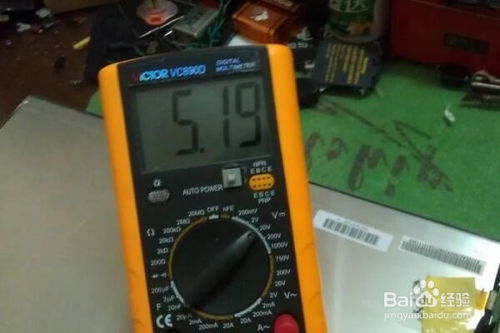
電腦顯示器是計算機系統的重要組成部分,一旦出現故障,會影響整個工作流程。掌握基礎的顯示器維修知識,可以幫助您快速診斷問題,并在許多情況下自行解決,節省時間和金錢。但請注意,顯示器內部存在高壓元件,操作不當有觸電風險。對于復雜或需要開箱的維修,如果您不是專業人士,建議尋求專業幫助。
一、 維修前準備與安全須知
- 安全第一:在進行任何維修操作前,務必拔掉顯示器的電源線和與主機的視頻連接線。即使關機,顯示器內部電源板上的電容器也可能儲存高壓電量,需要數小時甚至更長時間才能完全放電。
- 工具準備:可能需要十字螺絲刀、防靜電手環、萬用表(用于檢測電壓和通斷)、清潔軟布和適當的清潔劑。
- 診斷先行:不要急于拆機。首先準確判斷問題所在,很多“故障”可能并非顯示器本身引起。
二、 常見故障診斷與解決方案(無需開箱)
這類問題通常可以通過簡單排查解決。
- 顯示器完全黑屏,指示燈不亮
- 檢查電源:確認電源插座正常,電源線連接牢固。嘗試更換一根電源線測試。
- 檢查開關:確保顯示器電源開關已打開。
- 結論:若上述檢查無誤,則可能是顯示器內部電源板故障,需要專業維修。
- 顯示器黑屏,但指示燈亮(綠色/藍色/白色)
- 檢查信號源:確認視頻線(HDMI, DisplayPort, VGA, DVI)兩端都插緊。嘗試拔插或更換一根視頻線。
- 檢查主機:確認主機已正常啟動,顯卡工作正常。可以嘗試將顯示器連接到另一臺電腦或設備(如游戲機)上測試。
- 切換輸入源:使用顯示器OSD菜單按鈕,手動切換到正確的視頻輸入通道(如HDMI 1, DP等)。
- 結論:若排除線材和主機問題,則可能是顯示器內部驅動板或主板故障。
- 顯示器有畫面,但顯示異常
- 花屏/條紋/色塊:首先重新拔插并固定視頻線。如果問題依舊,可能是顯卡故障(可進入主板BIOS界面,若BIOS顯示正常則通常是系統或驅動問題;若BIOS也花屏,則顯卡硬件問題可能性大)或顯示器面板、屏線損壞。
- 偏色:檢查視頻線是否插好,針腳有無彎曲。進入顯示器OSD菜單,恢復出廠設置。如果是VGA線,可以嘗試擰緊接口上的螺絲。偏色也可能是面板老化或驅動板問題。
- 亮點、暗點、壞點:這是液晶面板的物理損傷,通常無法修復,除非更換整個面板。
- 畫面閃爍:檢查刷新率設置是否合適。嘗試更換不同的電源環境(避免與大型電器共用插座)。也可能是背光模塊或電源板問題。
- OSD菜單無法操作或亂碼
- 嘗試拔掉電源線,靜置幾分鐘后重新通電,以重置顯示器。
- 可能是控制按鍵板受潮、氧化或損壞,需要清潔或更換按鍵微動開關。
三、 可能需要開箱的檢修(高級用戶)
如果確定是內部故障且您具備一定的電子維修技能和勇氣,可以嘗試以下步驟。再次強調,操作有風險!
- 拆機:使用合適的螺絲刀,小心拆卸顯示器后蓋。注意區分外殼螺絲和內部固定螺絲,并妥善保管。
- 目視檢查:在通電前(拔掉電源線!),仔細觀察內部電路板:
- 電容鼓包/漏液:這是最常見的故障之一,尤其是電源板和高壓板上的電解電容。如果發現頂部鼓起或底部有褐色污漬的電容,可以嘗試用相同規格(電壓、電容值、尺寸)的新電容進行更換(需要焊接技能)。
- 燒焦痕跡或異味:查找電路板上是否有明顯的燒黑區域或元件,這指示了嚴重的短路或過載。
- 連接線松動:檢查連接邏輯板(驅動板)和液晶面板的“屏線”是否松動,可以嘗試重新拔插固定(操作需極其輕柔,屏線很脆弱)。
- 組件替換法:對于模塊化設計的顯示器,其內部通常由幾塊主要電路板組成:電源板、驅動板(主板)、按鍵板、背光逆變器(LED背光則為恒流板)。您可以在網上根據顯示器型號購買對應的故障板卡進行替換。這是成功率較高的維修方式。
四、 不建議用戶自行維修的情況
- 液晶面板破裂:直接更換顯示器更經濟。
- 背光燈管/LED燈條損壞:更換過程復雜,需要拆解整個面板,極易導致面板損壞,且對動手能力要求極高。
- 無任何電子維修經驗:強電危險,精密元件易損。
###
維修電腦顯示器的核心流程是:從外到內,從簡到繁。優先排查外部連接、線材和主機問題,再進行內部硬件診斷。對于大多數用戶而言,能夠準確診斷出故障模塊(如確定是電源問題還是驅動板問題),然后選擇送修或購買對應板卡更換,已經是最高效的解決方案。記住,當不確定性過高時,咨詢或委托專業維修人員是最安全、最可靠的選擇。